Best CapCut Export Settings for TikTok (2026)
If you’ve ever noticed that your video looks crystal-clear inside CapCut but becomes blurry after uploading to TikTok, you’re not alone. This is one of the most common problems creators face. Editing the video is easy—but exporting it with the right CapCut settings for TikTok is the real challenge.
After testing CapCut Pro, CapCut Mod APK, CapCut for PC, and even older CapCut versions on low-end phones, creators have learned one important thing: TikTok compression can ruin quality if your export settings are wrong.
you’ll learn the best CapCut settings to export for TikTok in 2026, explained in a simple and practical way, so your videos stay sharp, smooth, and viral-ready after upload.
Why TikTok Video Quality Drops After Upload
TikTok compresses every video to save data and load faster. If your export settings are not optimized, TikTok applies heavy compression, which results in:
- Blurry video
- Pixelated edges
- Low sharpness
- Reduced frame smoothness
Using the correct CapCut export settings helps your video survive TikTok compression and maintain high quality.
Why Export Settings Matter Across CapCut Versions
TikTok compresses every video uploaded, and different CapCut versions handle exports differently:
- CapCut Pro gives advanced color tools and higher resolution options.
- CapCut Mod APK unlocks premium features for free but requires caution.
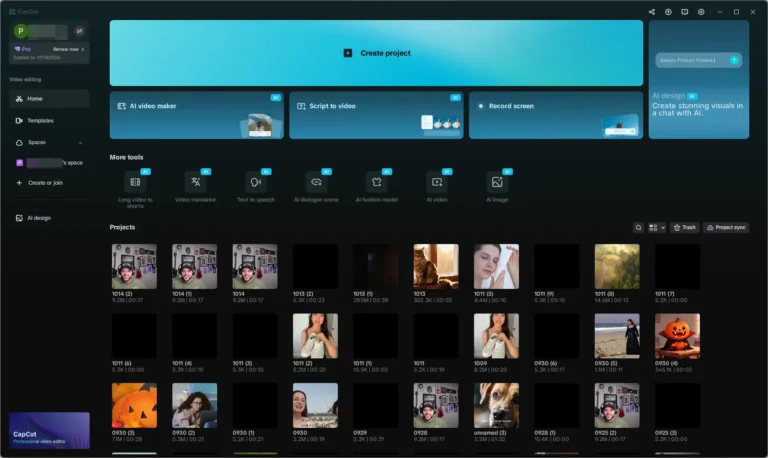
- CapCut PC offers bigger screens and more accurate colors for professional exports.
- CapCut Old Versions are lightweight for older phones but limit export quality.
If your video is blurry, it’s usually not CapCut’s fault it’s wrong export settings, regardless of which version you use.
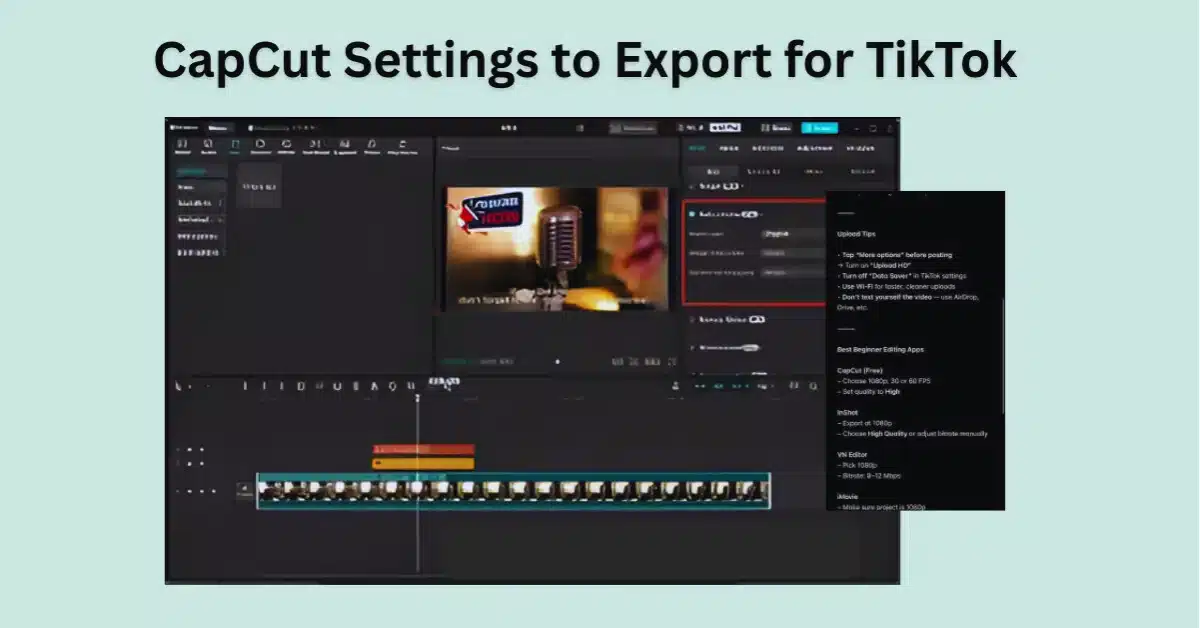
Best Export Settings for TikTok Using Any CapCut Version
1. Resolution
- Use 1080p (Full HD) for all versions: CapCut Pro, CapCut Mod APK, CapCut PC, or Old Versions.
- Avoid 4K—TikTok only plays 1080p.
2. Frame Rate
- 30fps → Talking videos or vlogs
- 60fps → Dance, sports, or fast motion
- TikTok only supports up to 60fps, no matter the CapCut version.
3. Bitrate
- 8–16 Mbps for 1080p is perfect for all CapCut versions.
- Higher bitrate doesn’t help TikTok, but too low = blurry.
4. Codec Format
- H.264 works best across CapCut Pro, CapCut Mod APK, CapCut PC, and Old Versions.
- Avoid H.265 TikTok compresses it more heavily.
How I Export From CapCut Versions
On Mobile (CapCut Pro & Mod APK):
- Open the project
- Tap Export
- Set 1080p resolution
- Choose 30fps or 60fps
- Select High Bitrate
- Codec → H.264
- Export completely
On PC (CapCut PC):
- Resolution: 1080p
- Frame Rate: 60fps
- Bitrate: High
- Codec: H.264
Then transfer via AirDrop, Telegram, or cable.
Even CapCut Old Versions can follow this workflow, but the export may take longer on older devices.
Extra Tips Across CapCut Versions
- Filters: Keep them light; TikTok compresses heavy effects.
- Sharpening: Small tweaks work; avoid over-sharpening.
- Audio: Clean sound improves engagement.
- Export Once: Avoid exporting multiple times quality drops each time.
No matter which CapCut pro version you can use, Mod APK, PC, or Old Versions these settings keep your TikTok videos sharp and smooth.